

 已超出免費下載限制

 立即註冊,獲取

 限時開放,每個平臺享


6 款最好用的 Apple Music 音樂轉檔工具大放送!【2026】
愛用 Apple Music 聽音樂的你是否也曾感到奇怪,為什麼從 Apple Music 应用程式裡下載的音樂都不是常見且大部分設備都支援播放的 MP3 格式,而是一些沒見過且沒法在本地或其他設備/平台中播放的 M4P 檔?其實這是 Apple Music 添加的 DRM 保護(數位版權管理)加密音訊檔,無法在其他設備或平台播放。如果你取消會員訂閱,下載的音樂也會一併失效,無法繼續收聽。
那麼我們就無法永久保存 Apple Music 裡的音樂並在其他設備上收聽了嗎?當然不是,其實只需將 Apple Music M4P 檔轉為 MP3 就可以了。今天我們就為你整理了 6 款實測最方便又好用 Apple Music 轉檔器,幫你快速將 Apple 音樂轉檔為 MP3 等常見格式,分分鐘暢聽 Apple Music 不受限。
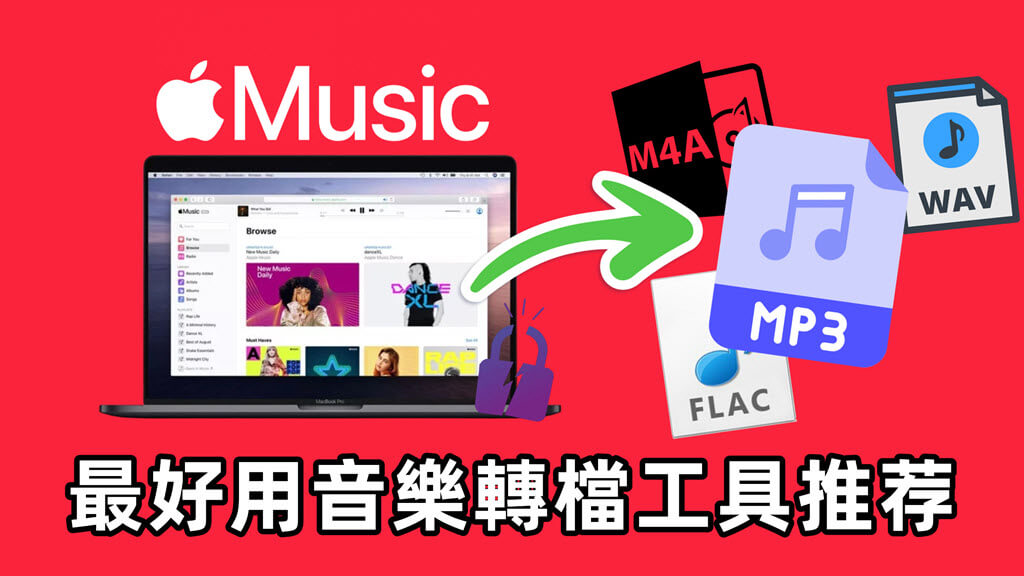
要說最好用的 Apple Music 音樂轉檔工具,那必然首先要推薦 TuneFab Apple Music 轉檔器。這是一款專用於 Apple Music 音樂快速轉檔的實用工具,使用起來十分順手無門檻。它可以幫用戶輕鬆移除歌曲的 DRM 保護,並一鍵轉檔蘋果音樂為 MP3 等設備兼容度高的音訊格式,幫你永久保存喜愛的音樂!它還支援批次下載高音質歌曲,讓音樂轉檔省時又省心。
更多亮點更能,一探到底:
- 可將 Apple Music 批次轉檔為 MP3、MAV、M4A、FLAC、AIFF 等格式
- 超快速轉檔的同時保留音樂原始無損音質
- 內建 Apple Music 網頁版播放器,直達官網搜尋心水歌曲
- 保留歌曲 ID3 標籤,方便管理各類歌曲
- 同時相容於 Windows 和 macOS 系統
功能這麼強大的音樂轉檔器操作起來確實簡單便捷,只需輕按幾個按鈕就能輕鬆實現。
第 1 步:安裝並啟動 TuneFab Apple Music 轉檔器
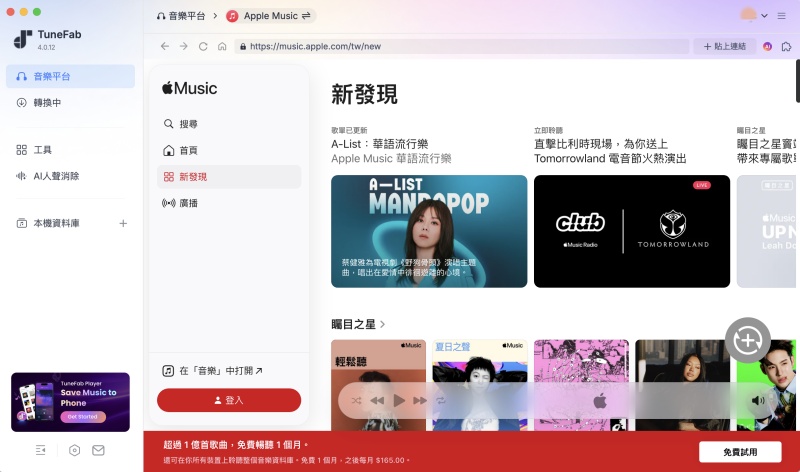
在介面中點選「Apple Music」進入平台官方播放頁。點擊右上角的「登入」並登入你的 Apple ID,讓軟體能夠成功獲取你的音樂庫。
💡小貼士:
未登入的用戶將無法正常轉檔,請確保自己登入了正確的 Apple ID。該軟體獲取的用戶訊息將安全保密,不會外洩,可以放心登入。
第 2 步:添加要轉檔的 Apple Music 音樂
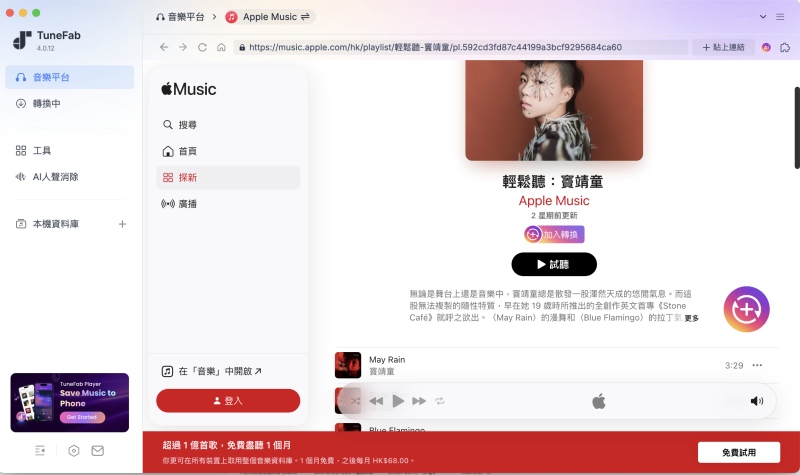
找到你想下載並轉檔的 Apple Music 歌曲/專輯/播放清單,點擊或拖至介面右側「+」轉檔按鈕中,即可完成音樂添加到轉檔列表。
第 3 步:將 Apple Music 檔轉至其他格式
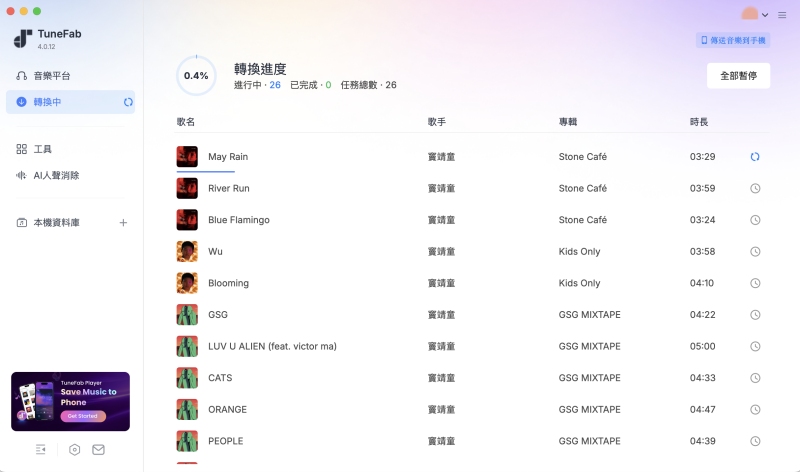
程式默認預設音樂匯出為 MP3 檔,你可以在視窗內進行修改格式並應用到全部歌曲。然後點擊下方的「轉換」按鈕,即可將你選中的 Apple Music 歌曲都下載並轉換為你想要的格式。
💡小貼士:
軟體默認將歌曲轉檔為 MP3 格式,如果你想選擇其他格式,可透過點擊歌曲旁的下拉選單進行更改。(目前軟體支援將歌曲轉檔為 MP3、M4A、FLAC、WAV、AIFF 格式。)
你隨時都能在程式作業過程中一併檢視批次轉檔的總進度,只需稍等片刻,歌曲就能順利下載轉檔並永久保存在你的電腦上啦。
TuneFab Apple Music 轉檔器當之無愧為蘋果音樂轉檔器中的「最強王者」,效能超絕但又簡單便捷,高效批次轉檔音樂的同時,更以超高音質匯出檔案,讓你可以隨時離線盡享至臻無損音樂。另外,這個工具還能幫你將某些 AAC 格式的 Apple 音樂直接轉檔 MP3,功能可以說是十分強大,非常值得你一試!
|
優點 |
缺點 |
|
|
2. NoteBurner
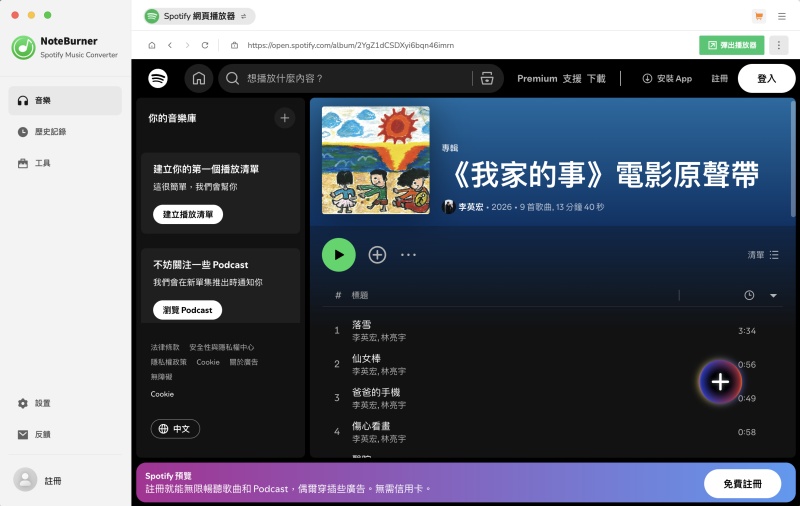
接下來介紹的這款同樣是用戶友好型的 Apple Music 音樂轉檔工具,NoteBurner iTunes DRM Audio Converter。它可以幫你將 Apple Music 音樂/有聲書錄製下來並轉檔為 MP3、WAV、FLAC 等格式。這款軟體也配備了批次轉換、倍速轉檔、ID3 標籤編輯功能,轉檔後能在軟體內直接播放歌曲。
|
優點 |
缺點 |
|
|
3. TunesKit
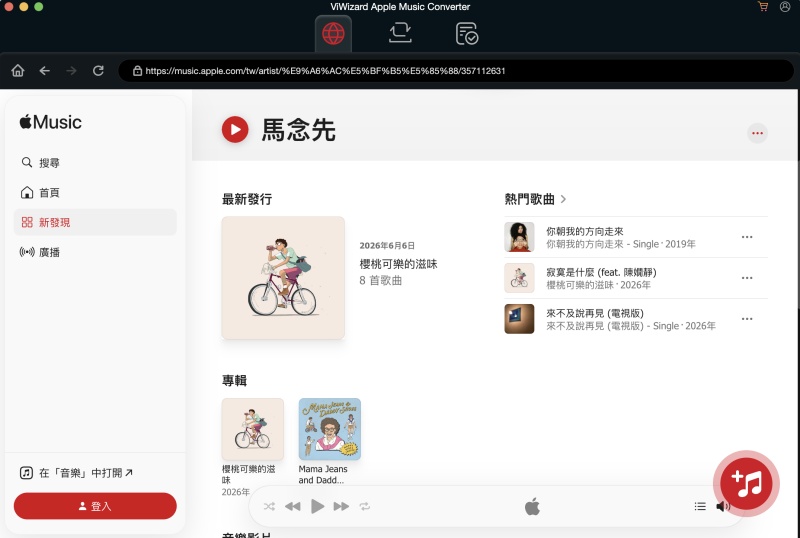
TunesKit Audio Converter 也是一款比較多人用的專業蘋果音樂轉檔工具,現已改名為 ViWizard Audio Converter。它可以將 Apple Music、iTunes 歌曲/有聲書轉檔為 MP3/AAC/M4A 等格式,還支援自訂音樂的音量、播放速度、採樣率、比特率等設定。
|
優點 |
缺點 |
|
|
4. TunesBank
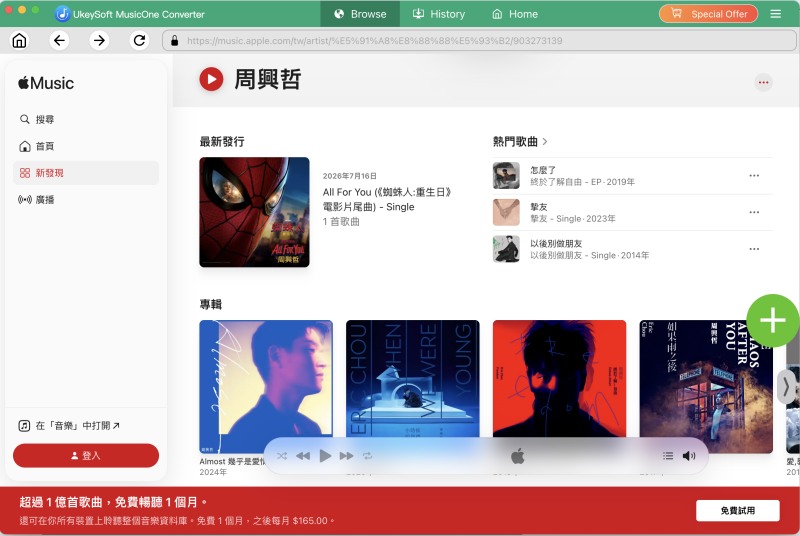
TunesBank 蘋果音樂轉換器可以幫你破解 Apple Music 音樂的 DRM 保護,並轉存為其他音訊檔格式。啟動軟體後 Apple Music/iTunes 也會自動開啟,只需要勾選想要轉檔的音樂,再點擊轉檔按鈕即可完成 Apple 音樂轉檔。它能保留歌曲/有聲書的最佳音質,讓你隨時隨地都能享受高質量音訊。
|
優點 |
缺點 |
|
|
5. Macsome iTunes 音樂轉換器
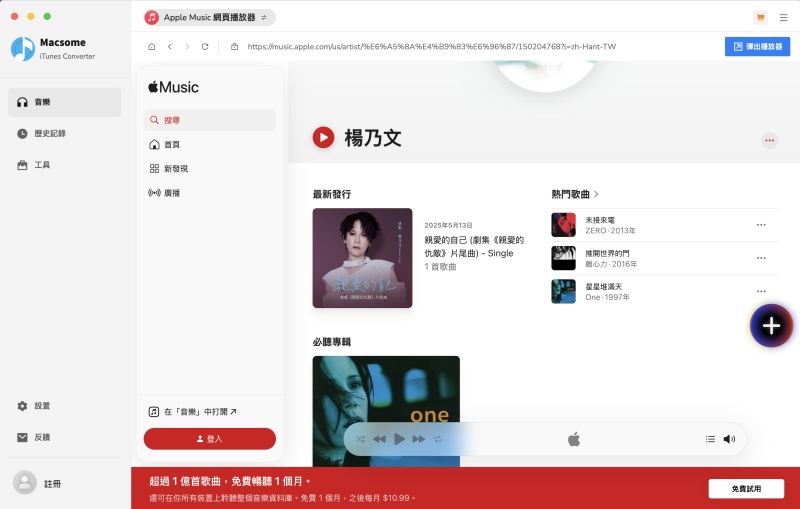
Macsome iTunes Music Converter 為用戶提供批次轉檔 iTunes 音樂的服務,與此同時也能保證快速匯出高質量的音樂。它與 iTunes 搭配使用,能夠識別 iTunes 裡的音樂庫。軟體在轉檔時自動將 iTunes 靜音,不影響到電腦的其他操作。另外它還能幫你將轉檔後的音樂刻錄成 CD。
|
優點 |
缺點 |
|
|
6. DRmare
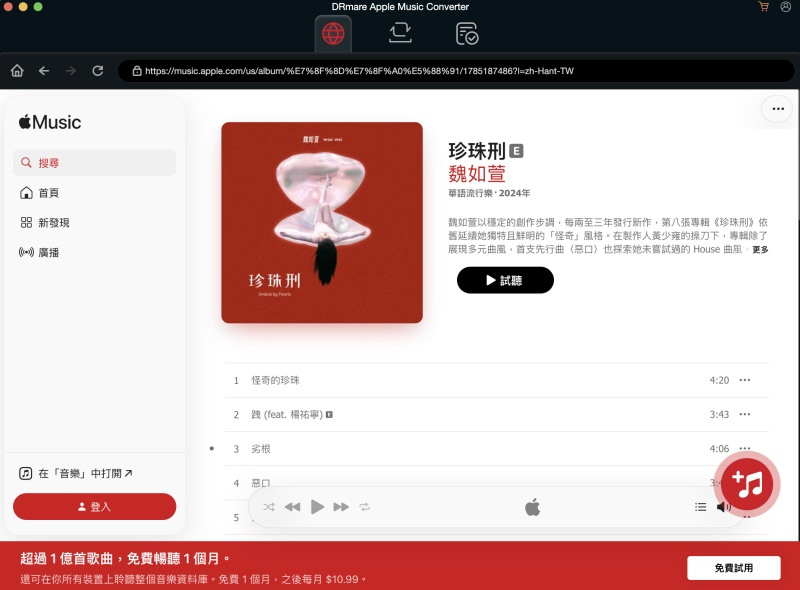
DRmare Audio Converter 是一款專用於音訊轉檔的工具,除了 Apple Music、iTunes 歌曲、有聲書等之外,其他普通的音訊檔也可透過這款軟體進行轉檔。用戶可在轉檔時編輯音樂的採樣率/音量/比特率/音質/ID3 標籤,以及將大型音訊檔分割成小片段,方便分段收聽有聲書。
|
優點 |
缺點 |
|
|
總結:如何選擇最適合你的 Apple Music 音樂轉檔器
經過上面的詳細介紹與分析,相信你已經找到了自己最喜歡的 Apple Music 音樂轉檔工具了。還在糾結該選哪一款的朋友也不必著急,可以參閱下面這個各軟體的功能對比分析表,選出最適合你的哪一款轉檔工具。
|
|
||||||
|
是否需要開啟 iTunes |
無需開啟,內建 Apple Music 網頁版直接獲取音樂。 |
需要開啟 iTunes |
無需開啟,但需要安裝 iTunes |
需要開啟 iTunes |
需要開啟 iTunes |
需要開啟 iTunes |
|
支援批次轉檔音樂/專輯/歌單 |
支援批次下載轉檔 |
支援 |
支援 |
支援 |
支援 |
不支援 |
|
可以轉檔多種 常見格式 |
支援 MP3、M4A、FLAC、WAV、AIFF |
MP3、WAV、FLAC |
MP3、AAC、M4A |
MP3、M4A、AAC、AC3、AIFF、FLAC、AU |
AIFF、MP3、AAC、WAV、FLAC、ALAC |
MP3、M4A、WAV、AAC、FLAC、M4B |
|
能否高音質匯出 |
無損保留歌曲原始音質 |
可以 |
有一定受損風險 |
有一定受損風險 |
有一定受損風險 |
有一定受損風險 |
|
介面簡潔易用 |
★★★★★ |
★★★★ |
★★★ |
★★★★ |
★★★★ |
★★★ |
從表格中不難看出,除了各大軟體都有的高效批次轉檔、匯出多種格式的功能,TuneFab Apple Music 轉檔器在功能上有著更卓越的表現,內建 Apple Music 網頁版播放器,只需打開一個程式就可以直接轉檔歌曲,支援多種格式轉檔,即便是 iTunes 中下載的 M4A 音樂也可以轉為 MP3,操作簡單方便,轉檔後的音樂也最大程度上保留原始音質,保證用戶的收聽體驗。無疑是你的最佳 Apple Music 音樂轉檔選擇
這麼好用的 Apple Music 音樂轉檔器,你心動了嗎?還不快下載試試看?
關於轉檔 Apple Music 音樂的常見問題
我要在哪裡找到 Apple Music 下載的音樂檔?
Apple Music 應用程式內下載的音樂檔一般會儲存在程式默認的下載路徑中,你可以透過點擊 Apple Music 應用程式中的「音樂」>「偏好設定」>「檔案」>「Music Media 檔案夾位置」進行查看。不過這些音樂檔都是經過 DRM 保護的加密檔,移動後就無法繼續播放收聽了。建議大家使用文章介紹的專業轉檔器直接將歌曲轉檔為 MP3 並保存在電腦中無限制收聽。
轉檔後的 Apple Music 音樂可以匯入程式收聽嗎?
當然可以。轉檔後的 Apple Music 音樂不再受限於 DRM 保護,可以在其他程式上收聽,前提是該程式支援轉檔後的格式。比如透過文中介紹的 TuneFab Apple Music 轉檔器將 Apple 音樂轉檔為 MP3 後,在匯入 Apple Music 中收聽即可。匯入音樂檔需要點擊 Apple Music 應用程式視窗左上角的「檔案」>「輸入」, 然後選擇需要匯入的音訊檔,輕按一下「打開」即可。
Apple Music 音樂轉檔後音質會受損嗎?
如果你使用 Apple Music 自帶的轉檔功能或一些不太穩定的轉檔工具進行轉換,音質上基本都會受損。當然,還是有音訊不受損的轉檔方法,你可以使用前文介紹的專業無損傷轉檔軟體將 Apple Music 音樂轉檔為 MP3,高音質匯出獲得更好的收聽體驗。
發表評論
0 條評論

評論(0)