

 已超出免費下載限制

 立即註冊,獲取

 限時開放,每個平臺享



【2026】TuneFab Spotify 音樂轉檔器評價:全網最強下載器實測
💡摘要:
- TuneFab Spotify 音樂轉檔器是 2018 年由 TuneFab 公司開發並退出的載歌軟體。
- 迄今已經獲得千萬次下載,月活躍用戶全球高達 10 萬,評分高達 4.8/5。
- 功能包括 35 倍速批次下載、解除保護、多格式匯出、離線永存、工具箱。
- 價格為 NT$699/月、NT$1,299/年、永久買斷 NT$1,999,鍵入 TFWELCOME 享 9 折。
- 比起其他 Spotify 音樂下載器,體驗更穩、速度更快、更可解鎖八大音樂平台。
- 目前提供免費試用,可下載 3 首完整歌曲,百聞不如一試!
不想訂閱 Spotify,如何下載音樂離線永久聽?
相信在追尋答案的旅途上,你在 PTT、Dcard、Reddit 等論壇都不免遇到有人推薦「TuneFab Spotify 音樂轉檔器」。不過在你打算發帖求援,大喊 TuneFab 怎麼樣之前,不妨花費 5 分鐘,檢視本篇實測指南,為你全面解析該 Spotify Music Converter。
TuneFab Spotify 音樂轉檔器是什麼?
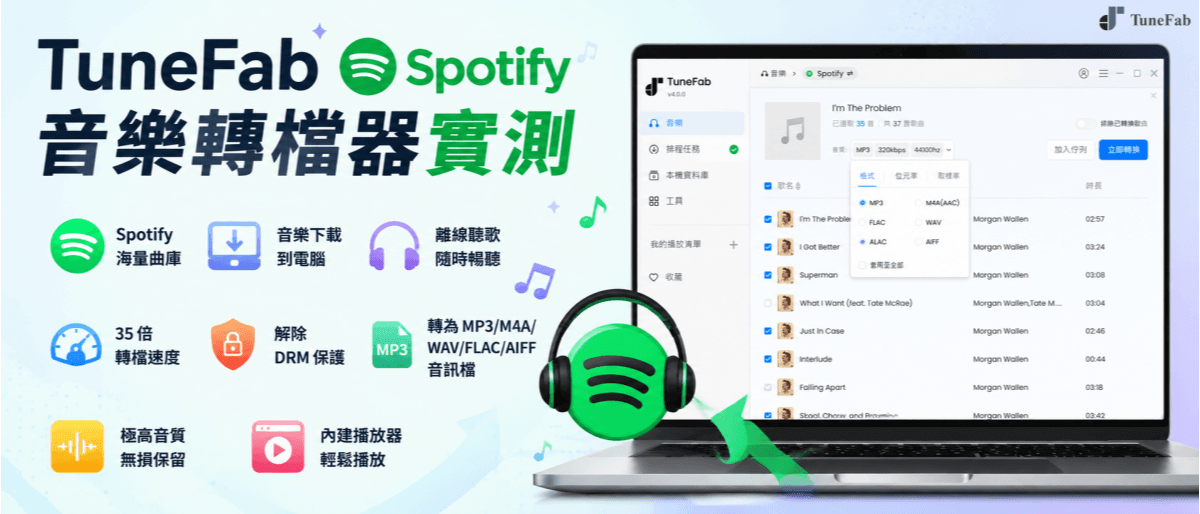
TuneFab 公司於 2016 年在香港成立,專注於應用程式開發,在 2018 年 2 月首次推出「TuneFab Spotify 音樂轉檔器」並逐步聲名鶴起,至今在全球內獲粉無數,該軟體也突破千萬次下載,每個月都有 10 萬+ 穩定使用者。
正如其名,該軟體主要是用於解除數位版權保護,並轉檔 Spotify 歌曲至離線儲存和播放。為了快速瞭解 TuneFab Spotify 音樂轉檔器,不妨一覽以下圖表。
| 項目 | 詳細資訊 |
| 軟體名稱 | TuneFab Spotify 音樂轉檔器 |
| 主要功能 | - 無須登入 Spotify 帳號,無須訂閱 Premium 即可轉檔音樂。 - 批次下載 Spotify 單曲、合輯、專輯、電台。 - 轉檔 Spotify 歌曲到 MP3/M4A/WAV/FLAC/AIFF 音訊檔。 - 內建播放器,支援自訂分類和清單,離線播放歌曲。 - 使用硬體加速技術,理想情況可達 35 倍快轉速度。 - 支援自訂音訊品質,最高可達 320kbps、48kHz CD 音質。 - 升級 AIO 版可同時支援 9 大音樂串流平台。 - 內建小工具,支援 AI 人聲消除、檔案格式轉換等。 |
| 支援系統 | - Windows 11/10/8.1/8/7(64 位元) - macOS 10.11 以及更高版本 - 另有線上 TuneFab Spotify Music Converter 免安裝版 |
| 軟體語系 | 繁體中文、英文、法文、德文、日文、俄語、西班牙語、義大利語、葡萄牙語、荷蘭語 |
| 免費試用 | 可免費下載 3 首完整歌曲進行體驗 |
| 官方網址 | https://www.tunefab.tw/spotify-music-converter/ |
TuneFab Spotify 音樂轉檔器功能深度剖析
在本次實測中,小編所用的裝置如下所示:
- 電腦主機:ASUS H-S500ME-513400027W
- 作業系統:Windows 11
- 測試軟體:TuneFab Spotify 音樂轉檔器 v4.0.12
- 測試時間:3 天
- 測試曲目:50 首歌、10 個播放清單
在測試過後,小編也歸納了其 7 大功能一起分享,速來看看哪個最讓你動心吧!
① 一站式批量下載 Spotify 音樂
與市面上眾多音樂下載器最大的不同是,TuneFab 內建了網頁版瀏覽器入口,無須登入或訂閱,即可連至 Spotify 資源庫,你所能下載的歌曲完全來源於官方,沒有多餘的廣告,安全又靠譜。一體化的操作更是便捷又直覺,所有心愛的單曲/專輯/歌單/Podcast 隨點即載,哪怕初次接觸也能快速熟悉上手。
更厲害的是,這款工具還提供有多檔下載服務,你可以解析以及一鍵批量下載高品質 Spotify 歌曲,效率直接提升到極致,輕鬆打造自己的專屬離線音樂庫。
若是升級其 AIO 版本,還可以解鎖 9 大平台喔,同時支援下載 Spotify、Apple Music、YouTube Music、Amazon Music、Deezer、Pandora、SoundCloud、LINE Music、Audible 歌曲,實現一網打盡喔!
💡小貼士:
TuneFab 最近也推出了支援 Spotify 平台的線上抓歌工具,無需安裝即可在瀏覽器登入使用,而且也能解析及批次下載專輯與播放清單,非常適合「懶人」朋友們選用喔。
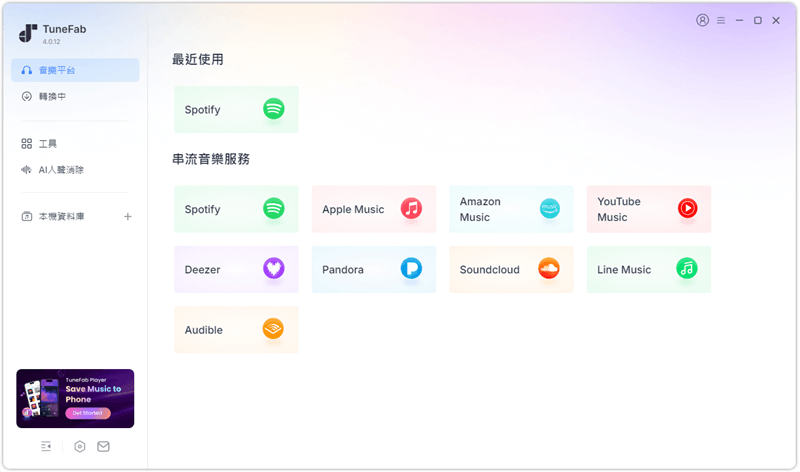
② 解除加密轉換音訊格式
近年 Spotify 對其 APP 部分功能做出了改革創新,但是透過官方管道下載的音樂仍然會嵌入加密編碼,無法匯出至其他播放器收聽。而 TuneFab Spotify 音樂轉檔器恰好能幫你打破這一限制,它在下載歌曲的同時會一併重塑其音訊編碼,將 Spotify 音樂轉換為 MP3、M4A(AAC/ALAC)、WAV、FLAC 以及 AIFF 等常用格式。
這樣一來,無論後續你需要傳送檔案或是作為 BGM 創作個人用途的短片都沒問題,甚至能將音樂製作成用於 iPhone/Android 手機的炫酷 Spotify 鈴聲,超讚的!
③ 自選超高音質匯出歌曲
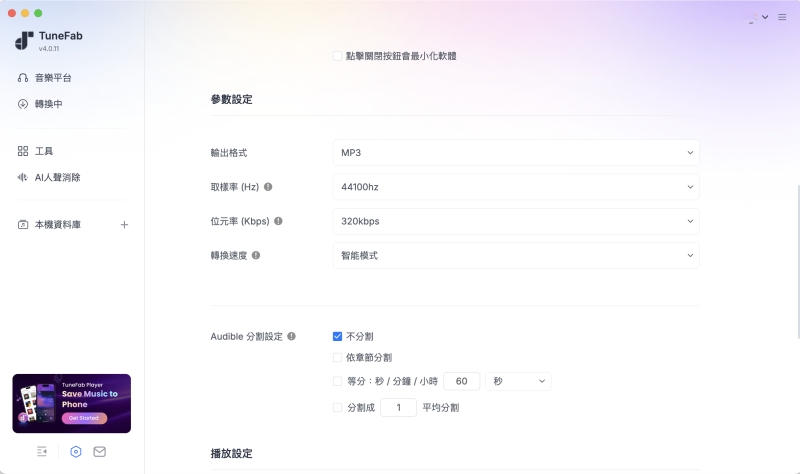
相比各位熱愛音樂的朋友對於音質聽感都有所追求,TuneFab 這款 Spotify 載歌神器能以高達 320 kbps 的品質高水準輸出歌曲,完美提升 Spotify 音質,讓你不用 Premium 也能聽到至臻無損原聲。此外,你還可以根據自己的實際需要,自訂匯出採樣率和位元速率來調整匯出音訊的質量,能匯出比 CD 音質 44.1kHz 更高喔!
- 可選取樣率:128Kbps,256Kbps,及 320Kbps
- 可選位元速率:22,050 Hz,44,100 Hz 及 48,000 Hz
④ 提供 35X 極速轉檔服務
由於 TuneFab Spotify 音樂轉檔器自帶核心加速技術,它的音樂下載及轉檔速度可以達到 35 倍甚至更高,這可以說是網路上大部分轉檔軟體都無法比擬的。小編也實測過,搭配其批量多檔的下載功能,一張帶有 15 首歌曲的專輯,只需要不過短短幾分鐘就能全部載好,真的超快!單獨下載一首歌的話,最快的時候,只需 10 秒左右就能快速下完。
⑤ 自動分類永存音樂檔案
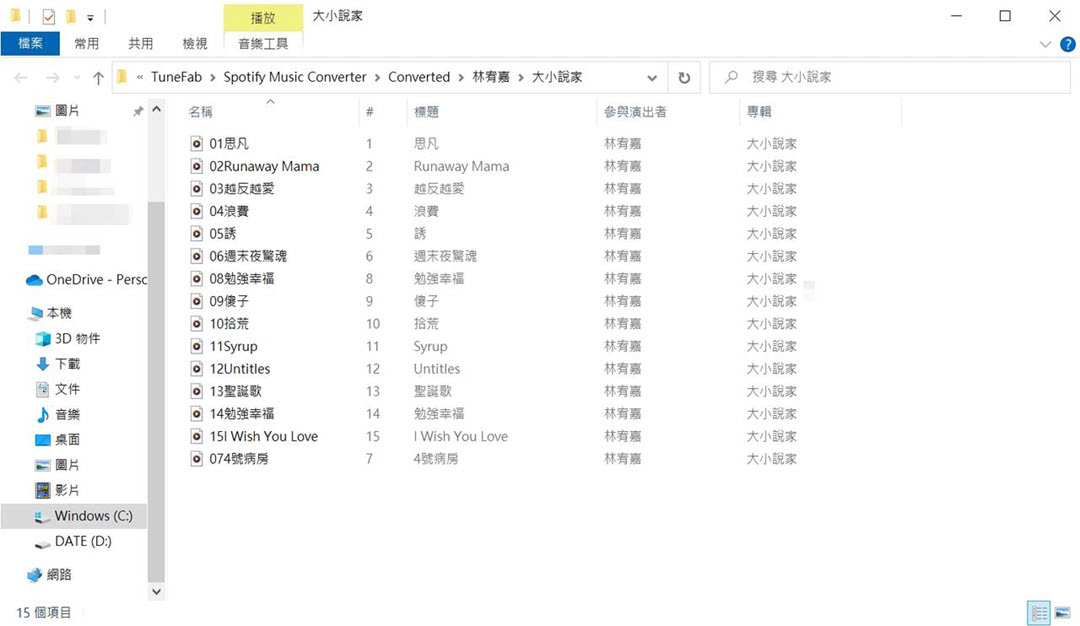
ID3 標籤記錄了歌曲的原始數據,便於用戶瞭解歌曲的相關內容,TuneFab Spotify 音樂轉檔器在抓歌的時候,能為你保留歌曲標題、藝人、歌曲封面、類型等所有音樂資料。此外,你也可以按照個人偏好預設不同的檔案夾層級,比如「藝人」>「專輯」,程式會根據該設定自動分類、存放下載完畢的音樂檔,日後無論查找還是管理離線的音樂檔案都很方便。
💡小貼士:
除了保留 Spotify 歌曲原始 ID3 數據,這個工具在下載音樂的同時,還能為你從官方資源庫抓取對應曲目的歌詞,單獨輸出為文字檔以便珍藏,非常貼心。
⑥ 程式內一鍵播放離線聽歌
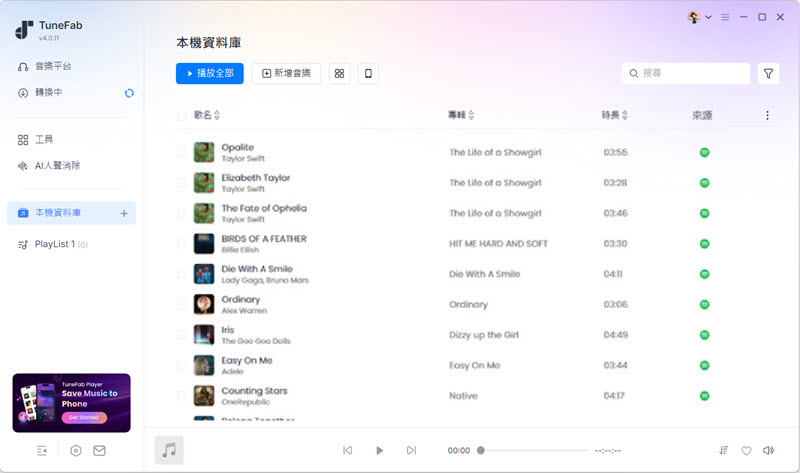
透過 TuneFab 從 Spotify 下載到心愛的音樂後,你不需要前往預設的存檔資料夾或是額外尋覓合適的播放器,在程式的附帶「本機資源庫」小工具中就能找到這些抓好的歌曲,直接隨手點播暢享離線聆聽。
不僅如此,你還可以在 TuneFab 建立不同的離線歌單,並且將儲存的本機 Spotify 音樂分類添加進去實時收聽,非常方便!
⑦ 內建多功能工具箱
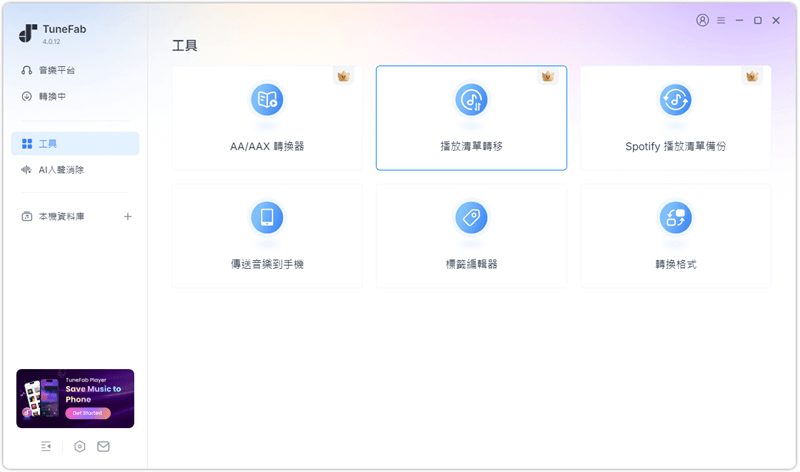
此外,TuneFab Spotify 音樂轉檔器也內建了一些小工具,可以幫助使用者更好地處理音檔,比如格式轉換,可以把下載的歌曲或電腦上的音檔免費轉為 MP3、M4A、FLAC、WAV、AIFF 等格式。不過像把無損格式 FLAC 轉為有損格式 M4A 的話,音質也會一併下跌,相反,M4A 轉 FLAC 也並不能提升其原本音質。
其標籤編輯器也支援快速變更音檔的封面、標題、歌手、專輯、年份、描述等資訊。另外,它還提供如 AA/AAX 轉換器、播放清單轉移、Spotify 播放清單備份等工具喔。
TuneFab Spotify 抓歌神器下載音樂教學演示【電腦/手機】
TuneFab Spotify 音樂轉檔器功能強大且多元,卻技不壓身,用起來很簡單。一起學習看看如何透過它,在電腦和手機下載 Spotify 音樂,把心水歌曲統統帶回家吧!
如何在電腦下載 Spotify 內容?
平常習慣用電腦聽音樂的朋友,小編會推薦你安裝使用 TuneFab 軟體版,它的功能更為全面,音樂下載體驗也更好。
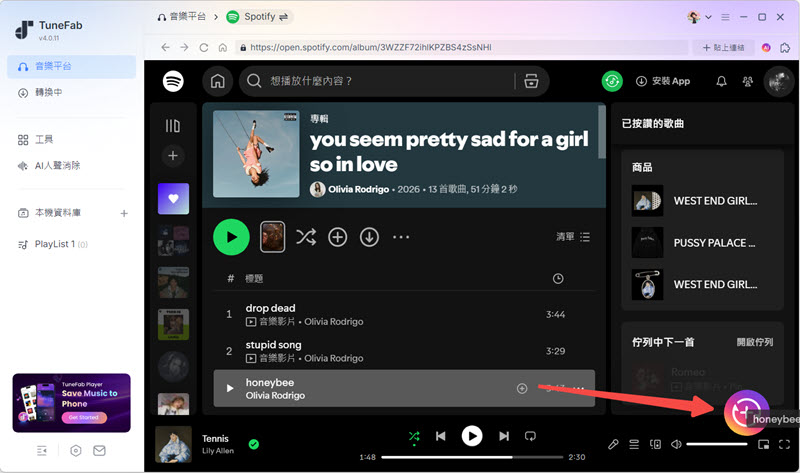
第 1 步:點擊上方連結安裝 TuneFab Spotify 下載音樂程式至電腦,啟用後點選「Spotify」進入平台,將所需下載的歌曲、歌單或者 Podcast 拖到右下方「+」進行解析。
💡小貼士:
如果想下載自己收藏的音樂及歌單,也可以選擇登入 Spotify 帳戶,此過程僅為連接獲取曲庫資源,官方承諾並不會保留任何用戶的個人資訊,可以放心登入喔。
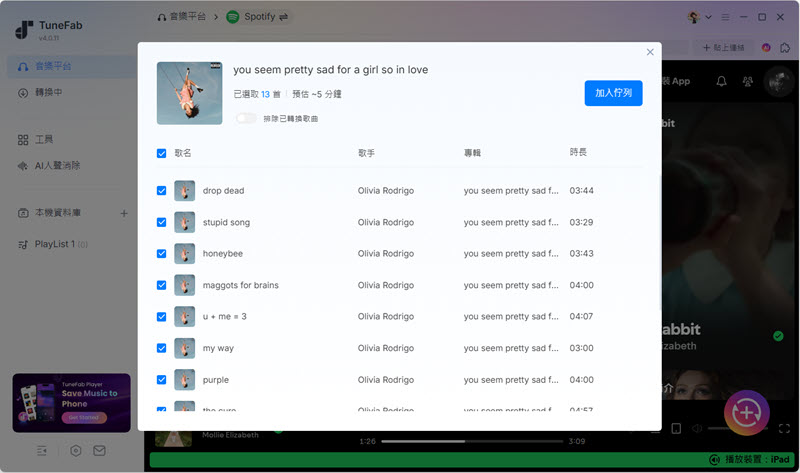
第 2 步:接著程式會跳出一個設定視窗,你可以按個人習慣及偏好調整歌曲的輸出格式(預設是 MP3)以及音質,勾選曲目後點選「立即轉換」。
如需繼續添加其他音樂,也可以先選「加入佇列」,之後再前往「排程任務」版面批量一次下載。
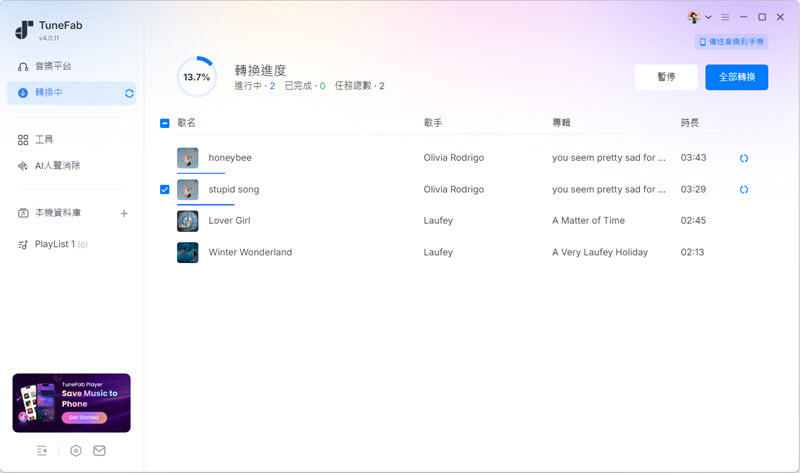
第 3 步:音樂下載時你可隨時檢視作業進度,歌曲都抓好之後,只需切換至「本機資料庫」介面就能找到這些檔案,進而前往預設資料夾檢視,或是直接在程式內點開收聽。
如何在手機儲存 Spotify 音樂?
更偏愛在 iPhone 或是 Android 手機聽歌的話,也可以考慮選用 TuneFab 的網址工具,無需額外執行安裝動作,同樣能將音樂載好載滿,享受 Spotify 手機離線免費聽。
第 1 步:在手機自帶的瀏覽器中前往 TuneFab Spotify 線上音樂下載器,註冊一個帳號,或者你也可以選擇用 Google 帳戶直接登入。
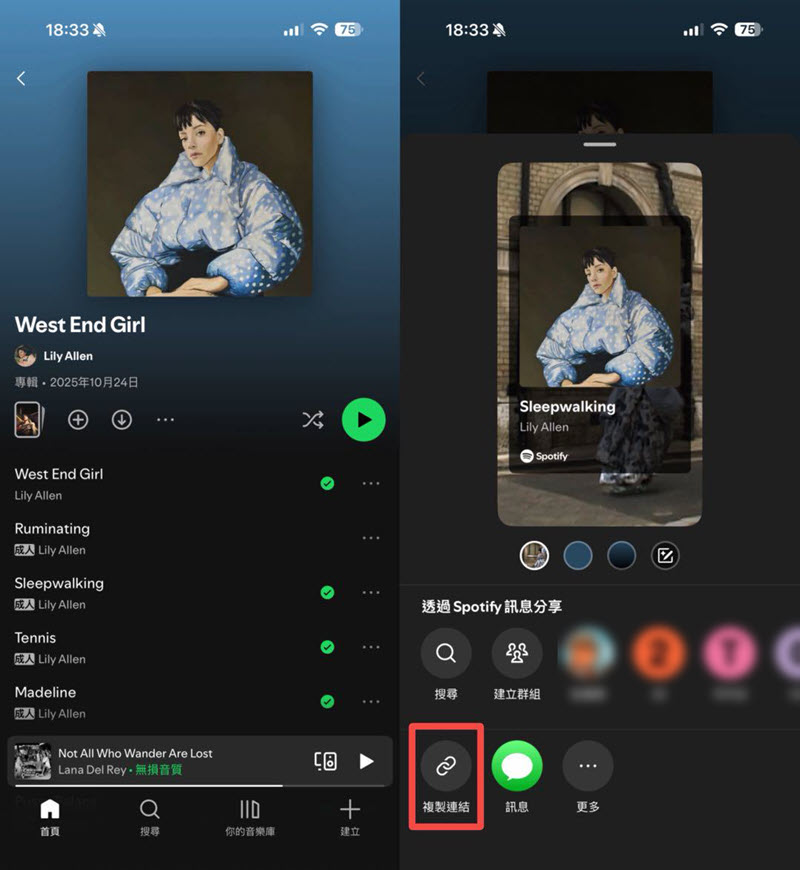
第 2 步:打開 Spotify APP,找出想要下載收聽的音樂,點擊「...」>「分享」,選擇「複製連結」。
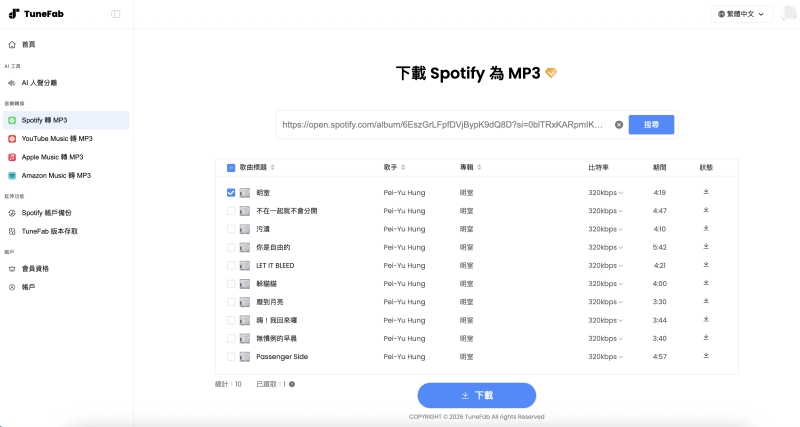
第 3 步:將 Spotify 連結貼到網頁中間的搜尋框,然後按下「搜尋」,設定好輸出音質後點一下「下載箭頭」按鈕,程式會立即為你下載並匯出歌曲。
💡小貼士:
倘若貼的是播放清單或專輯連結,你還可以自選多隻 Spotify 歌曲批次下載唷
TuneFab Spotify 音樂轉檔器註冊碼如何獲取?【價格方案】
TuneFab Spotify 音樂轉檔器和許多同類軟體一樣,提供了無需付費訂閱也能用的免費版,安裝即享 3 次免費的完整歌曲下載機會,而且能體驗到幾乎全部功能。
當然了,若是希望解鎖無限制的音樂下載服務和特權,可以前往 TuneFab 購物中心,選擇一個適合自己的會員方案,訂閱獲取進階版軟體的使用權,價格其實還蠻便宜的。
💡特惠資訊:
小編為大家爭取來了超值福利,對於首次訂閱的新用戶,只要在購買訂單頁面輸入該折扣碼,就可以 9 折的優惠拿下進階版 TuneFab 軟體,非常經濟實惠!
- 本文特供折扣碼:TFWELCOME
TuneFab Spotify 轉換音樂程式有什麼優缺點?
看完上面的內容,你是否已經做出對 TuneFab Spotify 音樂轉檔器評價了呢?沒有也沒關係哦,我們現在就來小結一下這個軟體的優缺點,快看看它適不適合你!
TuneFab Spotify 音樂轉檔器評價怎樣?
如果你還未自行體驗該軟體,不妨看看其他人對 TuneFab Spotify 音樂轉檔器評價如何吧。小編也從其點評頁面,摘選了最新的幾個進行客觀評價:
- 「這個 Spotify 線上音樂下載器,登入帳號就可以直接挑歌下載。最讚的是有免費下載的選項,對我們這種不想額外花錢買軟體的超友善。轉成的 mp3 音質還可以,放手機聽也蠻順的。下載速度算快,偶爾熱門歌會卡一下,不過整體來說不需要安裝任何程式,就能輕鬆免費下載喜歡的歌曲,超適合平常用,推薦!」 - 偉仔 2025-08-02
- 「我原本超懶得安裝軟體,怕佔空間又怕跑很慢,結果朋友推薦我用 TuneFab Spotify 線上音樂下載器,完全顛覆想象。打開網頁、貼上歌單連結,按一下就開始下載,速度很快,轉好的 MP3 音質也超清楚。整個過程全都在瀏覽器完成,電腦完全沒多裝東西,對我這種懶人來說簡直救星!」 - QQ球 2025-07-11
- 「用了這個 TuneFab Spotify 音樂轉檔器之後,真的回不去了~操作超簡單,歌單直接選一選就能批量轉成 MP3。之前出國旅遊怕沒網路聽不到歌,特地先把愛聽的歌全轉好放進手機,飛機上也能一路聽到爽,音質跟原本一樣讚!」 - 魯肉飯加蛋 2025-05-17
Spotify 音樂轉檔器終極大比拼
當然,市面上也有很多好用的 Spotify 音樂轉檔器並不是只有 TuneFab 一家獨大。為了避免你暈頭轉向,小編也整理了幾大知名 Spotify 轉檔器進行對比,為你提供參見。
| 軟體名稱 | 是否支援繁體 | 轉檔速度 | 最高音質 | 方案費用 | 評星 |
| TuneFab Spotify 音樂轉檔器 | √ | 35x | 320kbps | NT$ 699/月 NT$ 1,299/年 NT$ 1,999 買斷 |
4.8/5 |
| TunePat Spotify Music Converter | × | 10x | 320kbps | NT$ 966/3 個月 NT$ 1,450/年 NT$ 2,900 買斷 |
4.2/5 |
| NoteBurner Spotify Music Converter | × | 10x | 320kbps | NT$ 1,450/年 NT$ 2,900 買斷 |
4.0/5 |
| Sidify Spotify Music Converter | × | 40x | 320kbps | NT$ 1,450/年 NT$ 2,900 買斷 |
4.1/5 |
| UkeySoft Spotify 音樂轉檔器 | √ | 16x | 320kbps | NT$ 482/月 NT$ 1,934/年 NT$ 2,900 買斷 |
4.3/5 |
其實從上面對比圖表也可以看出,市面上的 Spotify 轉檔器音質和功能方面其實相差不大,若是看 CP 值的話,目前最優惠的便是 TuneFab Spotify 音樂轉檔器。當然,小編更推薦你可以先嘗試免費試用,再做定奪。
更多 TuneFab Spotify 音樂轉檔器常見問題解答
TuneFab Spotify 轉檔器是免費的嗎?
TuneFab Spotify 轉檔器是目前提供免費試用,可以從 Spotify 下載三首完整歌曲進行體驗。試用結束後,需要訂閱其月費方案、年費方案或買斷才能接著使用服務。
TuneFab Spotify 轉檔器安全嗎?
小編目前使用的 3 天裡,電腦都很安全,偵測軟體也沒發現有什麼病毒或惡意軟體。所有下載的歌曲也都是乾淨無毒,可以正常播放的。
TuneFab Spotify 音樂轉檔器有沒有破解版?
相信大家在網路上也有看到各種各樣的 TuneFab Spotify 音樂轉檔器破解版資訊,但小編在此極力不建議大家冒險使用。因為非官方的軟體來源不明,品質沒有得到保障,很有可能捆綁了惡意程式或攜帶了電子病毒,對設備和個資造成嚴重危險。更推薦各位用回官方正版產品,安全更有保證。
使用 TuneFab 下載 Spotify 音樂違法嗎?
透過 TuneFab 工具下載音樂這一行為本身是合法的,關鍵要看你後續對離線檔案的使用用途,只要不將歌曲用於商業用途或是公開傳播,就不會有觸犯法律的風險。
對於下載 Spotify 音樂,官方推薦的是訂閱 Spotify Premium 以獲得音樂下載功能。但為了獲得更好的聆聽體驗,我們選用其他下載工具也沒問題。這種情況類似於當蘋果手機充電器損壞需要購買新的時候,官方會推薦你購買原裝充電器,但其實使用第三方充電器也能給設備充電。
使用 TuneFab Spotify 轉檔器會導致賬號被封嗎?
在論壇上的確有網友表示在使用其他家的 Spotify 音樂轉檔器後,出現被 Spotify 封號的情況。畢竟 Spotify 官方並不支援此類服務,也在打擊這類軟體,小編更建議不登入帳號,直接使用 TuneFab 喔,這樣就沒有風險了。
TuneFab Spotify 轉檔器如何取消訂閱?
在購買月訂或年訂套餐後,想要取消的話,你可以聯繫官方客服進行取消。
總結
小編下載了 50 首歌,目前都可以正常播放,音質也都不錯。平均一首歌 10- 20 秒,一個播放清單 3-5 分鐘就可以轉檔完成,速度方面非常不錯。
以前訂閱 Spotify Premium 還不能停,現在不用 Premium 也不用登入,TuneFab Spotify 音樂轉檔器輕鬆實現解除 DRM 保護,轉檔 MP3/M4A/WAV/FLAC/AIFF,永久儲存離線聽,其支援團隊響應也很快,真的值得一試!
發表評論
0 條評論

評論(0)